 Tra từ điển – Tìm kiếm
Thông báo
Chào thầy(cô) và các em học sinh trên mọi miền đất nước!
Sau một thời gian dài, trường THPT Bắc Bình sử dụng trang web: http://violet.vn/thpt-bacbinh-binhthuan/ - được thừa kế từ thư viện trực tuyến violet.vn - làm nơi giao lưu gặp gỡ - sẻ chia tài nguyên dạy và học.
Thì nay, trường THPT Bắc Bình đã xây dựng cho mình một website riêng, hoàn toàn độc lập để phục vụ cho việc dạy và học. Rất mong thầy(cô) và các em học sinh trên mọi miền đất nước ghé thăm.
Địa chỉ:
Qua đây, cũng xin chân thành cám ơn thư viện trực tuyến violet.vn đã tạo mọi điều kiện tốt nhất cho trang web http://violet.vn/thpt-bacbinh-binhthuan/ hoạt động tốt trong thời gian qua.
Chúc violet.vn luôn vững mạnh và phát triển - Chúc sức khỏe thầy(cô) và các em học sinh trên mọi miền đất nước.
BQT Web trường THPT Bắc Bình.
6 cách chuyển đổi tập tin trình chiếu từ PowerPoint sang Flash
1. Chuyển đổi từ PowerPoint sang Flash với Wondershare
Wondershare PowerPoint to Flash là một add-in dành cho PowerPoint có thể chuyển đổi định dạng ppt sang Flash với 1 cú nhấp chuột. Các bước thực hiện:

2. Chạy chương trình, nhập tập tin ppt bạn muốn chuyển đổi.
3. Nhấp Publish để chuyển đổi sang Flash.
Ưu điểm: Giữ nguyên các hiệu ứng động, siêu liên kết, các đối tượng đa phươg tiện sau khi chuyển đổi. Ngoài ra, kích thước tập tin giảm tới 90%. Tải Wondershare PowerPoint to Flash về tại đây.
2. Chuyển đổi từ PowerPoint sang Flash với OpenOffice
1. Chạy OpenOffice.org Impress.
2. Chọn File -> Open, mở tập tin PowerPoint muốn chuyển đổi sang flash.
3. Nhấp File -> Export.
4. Chọn Macromedia Flash (SWF) (.swf) trong hộp Filter. Nhấp OK.
Điểm hạn chế: Ảnh động, hiệu ứng, các tập tin đa phương tiện sẽ biến mất sau khi chuyển đổi. Đây là giải pháp dành cho các tập tin trình chiếu có nội dung tĩnh.
3. Chuyển đổi từ PowerPoint sang Flash với Adobe Flash
1. Lưu tập tin PowerPoint thành dạng WMF.
Mở Office -> Save As -> Other Formats, chọn Windows Metafile (*.WMF) tại menu sổ xuống các lựa chọn định dạng, nhấp Save. Sau đó nhấp nút Every Slide trên thông báo pop-up hiện ra.
2. Nhập tập tin WMF vào Flash.
3. Xuất tập tin FLA sang SWF.
Xem chi tiết tại đây.
Hạn chế: Quá phức tạp và các hiệu ứng sẽ biến mất sau khi chuyển đổi.
4. Chuyển đổi từ PowerPoint sang Flash qua các công cụ trực tuyến

Hạn chế: Việc chuyển đổi đôi khi bị hỏng, dung lượng tập tin vừa phải và hầu hết các hiệu ứng đều biến mất.
5. Chuyển đổi từ PowerPoint sang Flash với các dịch vụ chia sẻ ppt
Slideshare.net, slideboom.com, authorstream.com là một số địa chỉ chia sẻ các tập tin ppt khá đông người dùng. Bạn có thể tải tập tin trình chiếu của mình tới trang các trang web này, sau đó nhà cung cấp dịch vụ sẽ tự động chuyển sang tập tin định dạng flash cho bạn và chia sẻ trên web.
Hạn chế: Bạn không thể tải tập tin Flash về máy nếu không có các công cụ chuyên biệt và kĩ năng cần thiết. Tuy nhiên, đây là địa chỉ lí tưởng để chia sẻ ppt qua mạng.
6. Chuyển đổi tập tin từ PowerPoint sang Flash với công cụ ghi màn hình
Tải và cài đặt Camtasia trên máy sau đó thực hiện các bước sau:
1. Lưu tập tin PPT thành PPS.
2. Đặt Camtasia để ghi toàn bộ màn hình khi trình chiếu
3. Chạy tập tin PowerPoint định dạng PPS và nhấp F9 để bắt đầu ghi.
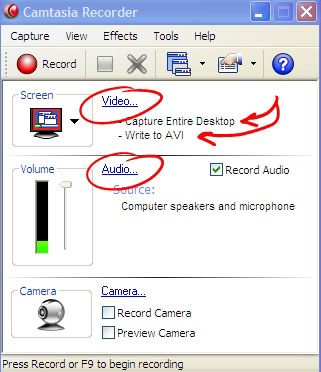
5. Lưu tập tin vừa ghi hình với định dạng SWF.
Hạn chế: Có thể khiến bạn mất thời gian, nhất là khi tập tin có nhiều slide.
Tất cả các phương án trên đều có thể áp dụng, tuỳ vào điều kiện và nhu cầu của người dùng. Tuy nhiên, xét tổng thể, có thể coi Wondershare PowerPoint to Flash hoặc cách ghi màn hình bằng Camtasia là những lựa chọn đáng giá hơn cả, khi chúng cho phép bảo lưu các hiệu ứng, âm thanh, video trên tập tin PPT gốc.
Theo XHTT (Sameshow)
Nguyễn Anh Quân @ 22:24 02/10/2009
Số lượt xem: 403
- Thủ thuật chuyển đổi file PDF tiếng Việt sang Word mà không bị lỗi font (28/09/09)
- Thủ thuật tăng tốc cho Win (26/09/09)
- Hướng dẫn cài đặt lại win xp kèm hình ảnh (23/09/09)
- Hiện đại và tốt hơn cho win của bạn (18/09/09)
- Chỉ cần vài phút để cho máy của bạn lột xác .........Việt Nam (18/09/09)
Các ý kiến mới nhất