 Tra từ điển – Tìm kiếm
Thông báo
Chào thầy(cô) và các em học sinh trên mọi miền đất nước!
Sau một thời gian dài, trường THPT Bắc Bình sử dụng trang web: http://violet.vn/thpt-bacbinh-binhthuan/ - được thừa kế từ thư viện trực tuyến violet.vn - làm nơi giao lưu gặp gỡ - sẻ chia tài nguyên dạy và học.
Thì nay, trường THPT Bắc Bình đã xây dựng cho mình một website riêng, hoàn toàn độc lập để phục vụ cho việc dạy và học. Rất mong thầy(cô) và các em học sinh trên mọi miền đất nước ghé thăm.
Địa chỉ:
Qua đây, cũng xin chân thành cám ơn thư viện trực tuyến violet.vn đã tạo mọi điều kiện tốt nhất cho trang web http://violet.vn/thpt-bacbinh-binhthuan/ hoạt động tốt trong thời gian qua.
Chúc violet.vn luôn vững mạnh và phát triển - Chúc sức khỏe thầy(cô) và các em học sinh trên mọi miền đất nước.
BQT Web trường THPT Bắc Bình.
Hướng dẫn cài đặt lại win xp kèm hình ảnh
Nếu ai có nhu cầu cài lại win của mình thì hãy đọc kĩ bài này nhé. Mình sẽ pót lên cho mọi người bài hướng dẫn cài lại win XP. Lưu ý rằng là trước khi có ý định cài lại thì trong tay của bạn phải có ít nhất là 2 đỉa : 1 đĩa CD cài win XP còn đĩa kia là dvd cài Drivers. Quan trọng nhất là cái thứ hai đó, nếu ko có Driver thì khuyên chân thành là đừng cài. bài này cũng dễ thôi, chúng ta bắt đấu nào;
Khi có dòng chữ "Press any key to boot from CD" thì bạn nhấn 1 phím bất kỳ. Bạn chờ cho nó chạy một lúc đến khi xuất hiện màn hình sau:
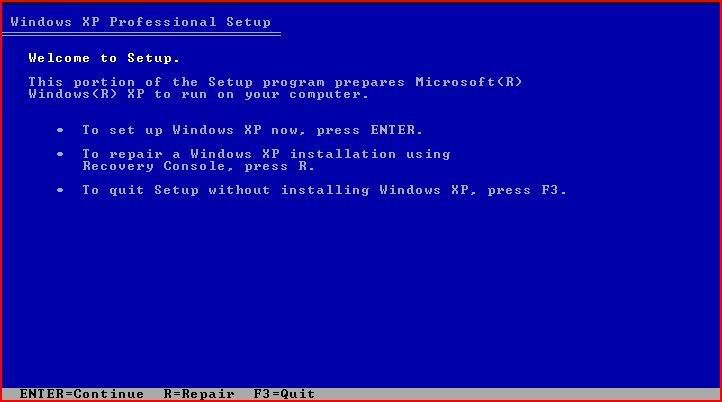
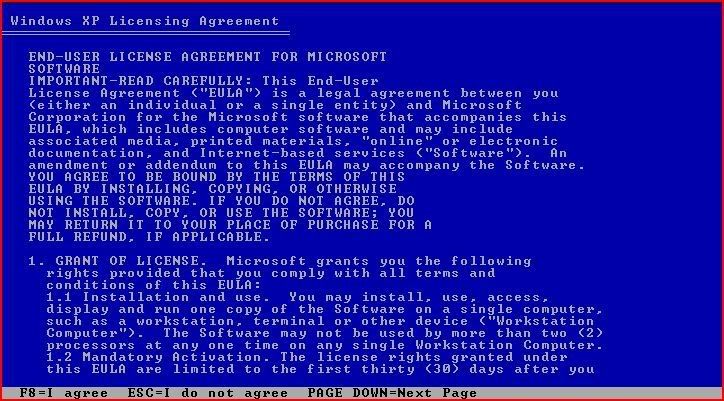
Vì là cài mới nên bạn nhấn Enter để cài đặt. Tại màn hình tiếp theo, bạn nhấn F8
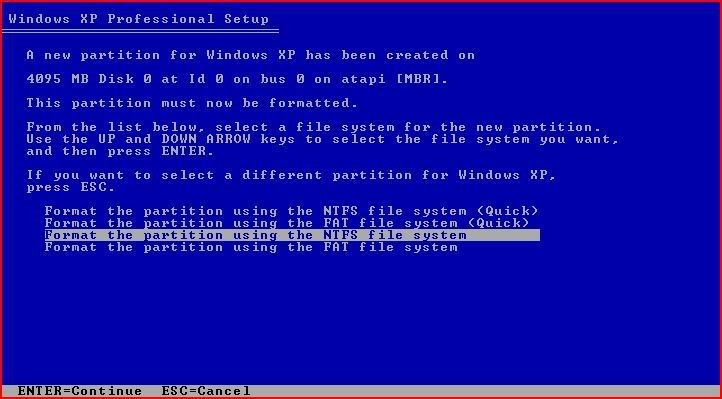
Tiếp theo, bạn dùng các phím mũi tên lên xuống để chọn phân vùng sẽ cài Win lên đó
Bạn nhấn Enter để format phân vùng này với định dạng tập tin là NTFS hoặc FAT tùy ý (Quick là lựa chọn fomat nhanh)
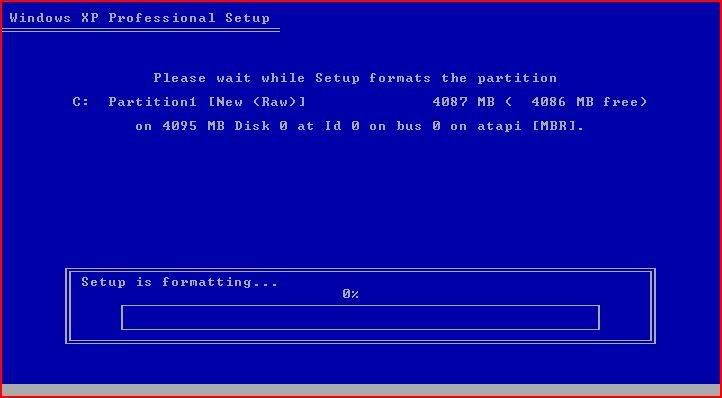
Sau đó chờ cho quá trình format và copy file hoàn tất
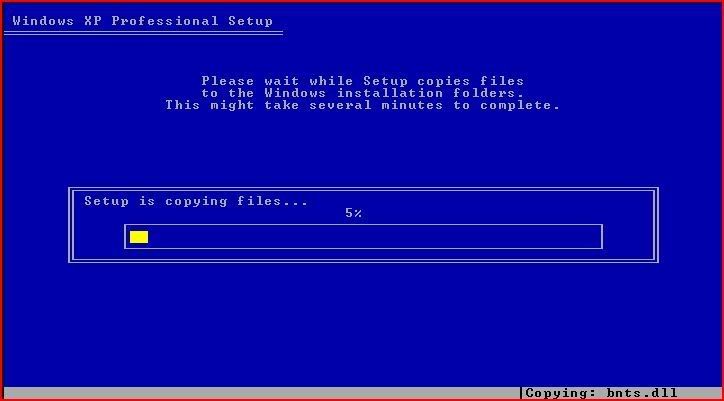
Sau đó nhấn Enter trên màn hình tiếp theo để khởi động lại máy
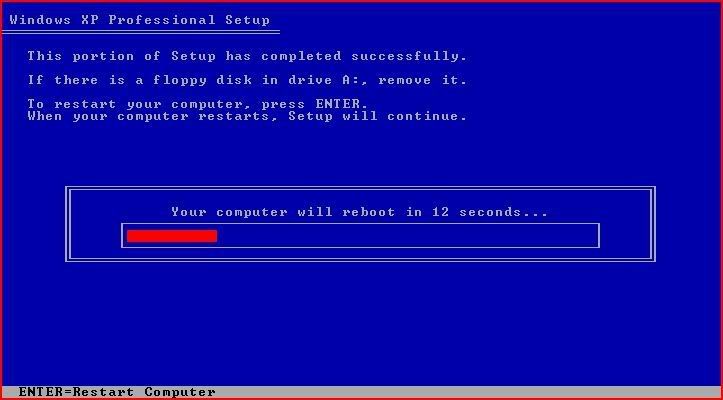
Khi khởi động lại, bạn sẽ lại thấy dòng chữ "Press any key to boot from CD…" Lúc này bạn không nhấn phím nào hết mà để cho hệ thống tự boot từ ổ cứng. Để tiếp tục vào quá trình cài đặt trong giao diện đồ họa.
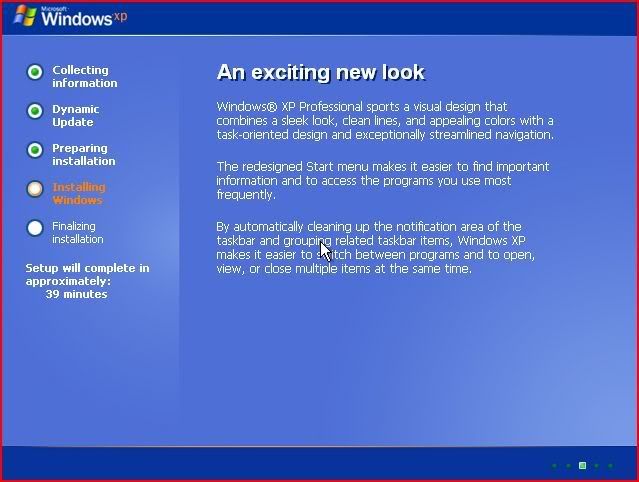
Sau khi chạy 1 lúc, chương trình sẽ hiện ra hộp thoại như hình sau, bạn click Next
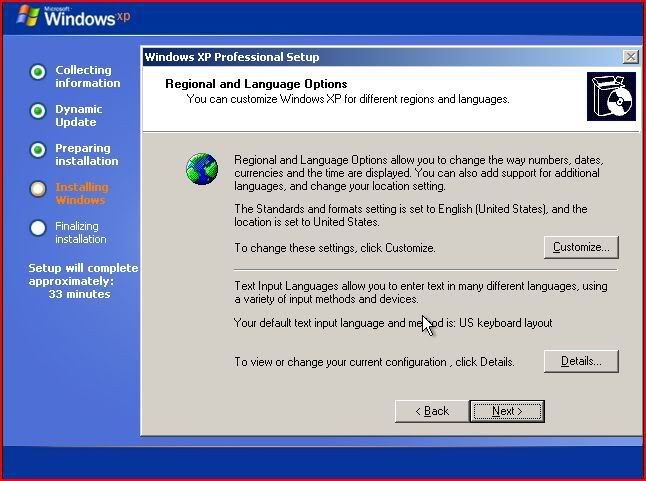
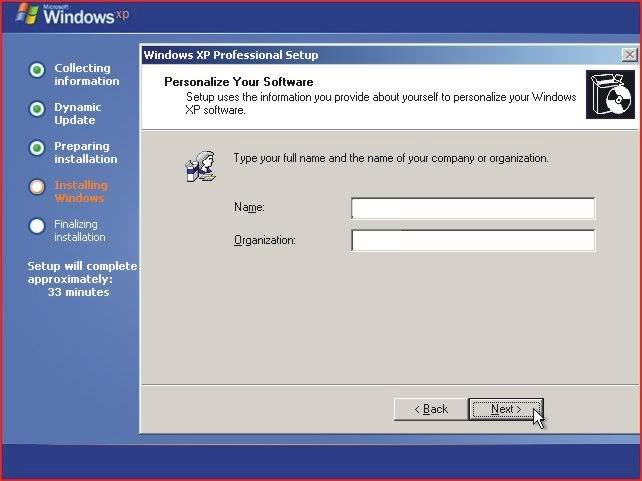
Tiếp đến, bạn điền tên mình và công ty (tùy bạn) vào, sau đó chọn Next
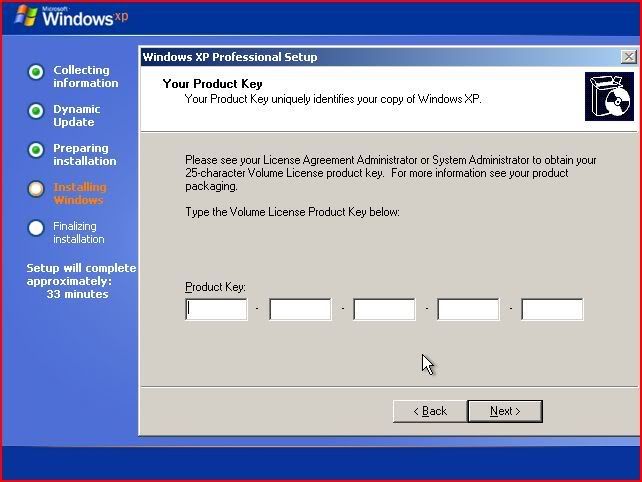
Tiếp theo sẽ hỏi bạn CD Key, bạn gõ số CD key được cung cấp trên nhãn đĩa vào rồi click Next. (Nếu trên nhãn đĩa không có bạn có thể mở trong đĩa cài win thường là có 1 file CDkey.txt).
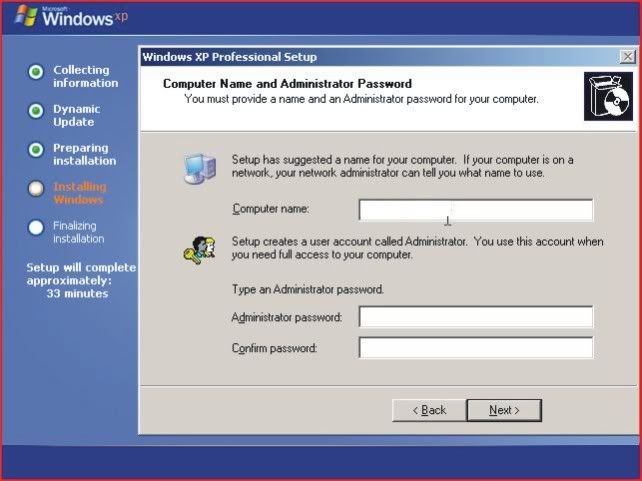
Màn hình tiếp theo cho phép bạn đặt lại tên máy tính, password cho tài khoản quản trị (Administrator). Đặt xong thì click Next
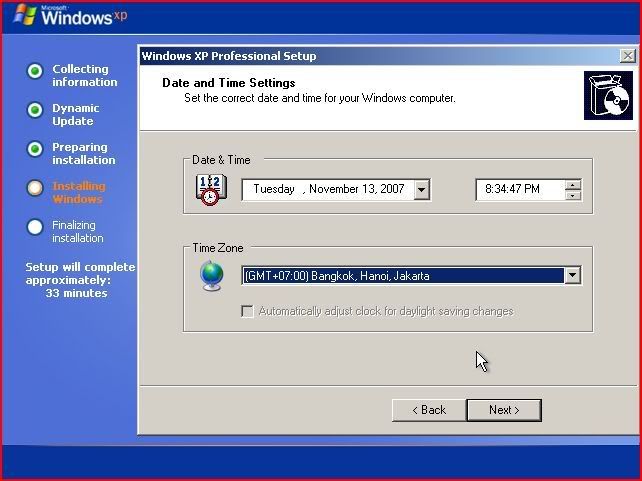
Tiếp theo sẽ cho phép bạn chỉnh ngày giờ hệ thống, múi giờ…
Khi xuất hiện màn hình tiếp theo, bạn chọn "Typical Settings" và click Next rồi giữ nguyên giá trị mặc định và click Next 1 lần nữa
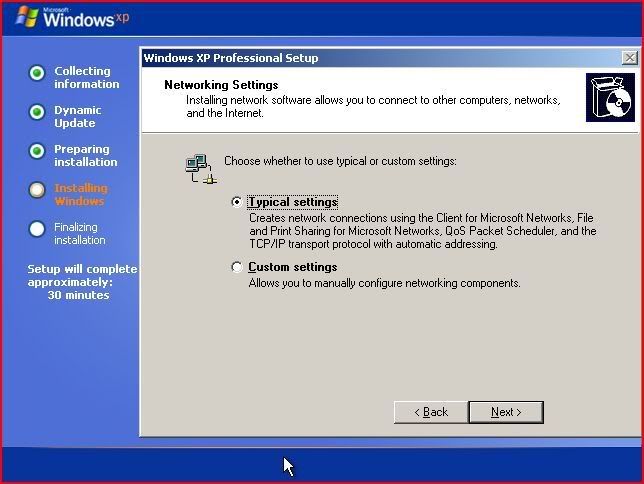
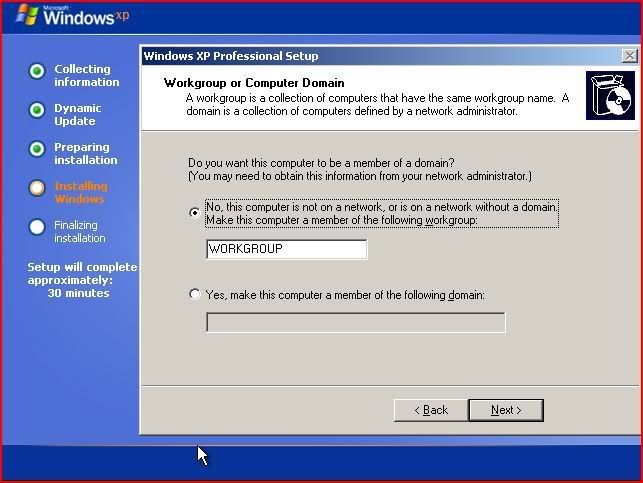
Sau đó quá trình cài đặt sẽ chay cho đến hết. Máy sẽ khởi động lại, bạn có thể lấy đĩa CD ra khỏi máy.
Khi vào Win lần đầu, do chưa có driver card màn hình nên máy sẽ hiển thị thông báo sau:
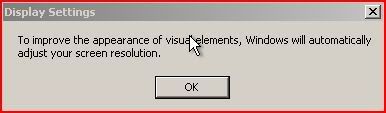
Bạn nhấn OK và OK tiếp ở hộp thoại sau đó
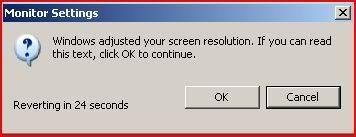
Tiếp đến tại màn hình Help protect ...., bạn chọn Help protect my PC … để bật tính năng Automatic Update lên (Khuyến cáo: bạn không nên bật tính năng Automatic Update)
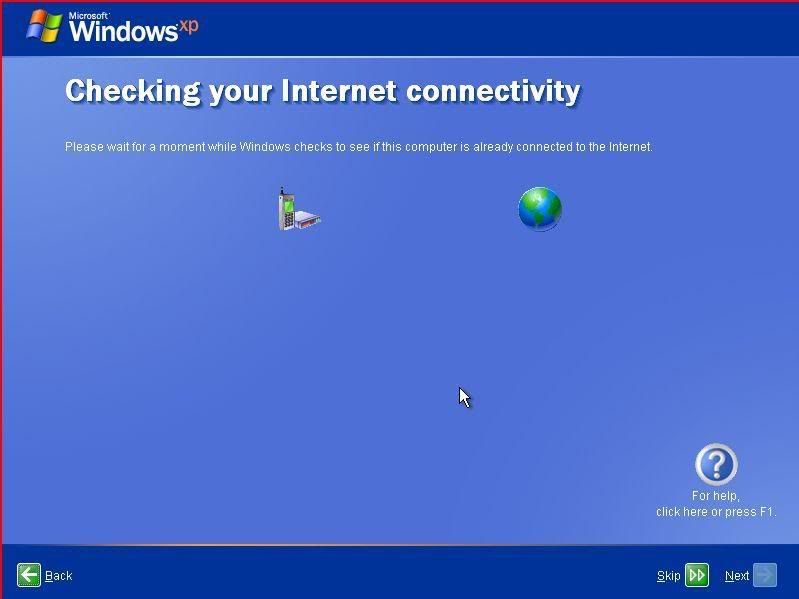
Tiếp theo nó sẽ thử kết nối Internet, bạn chọn Skip để bỏ qua
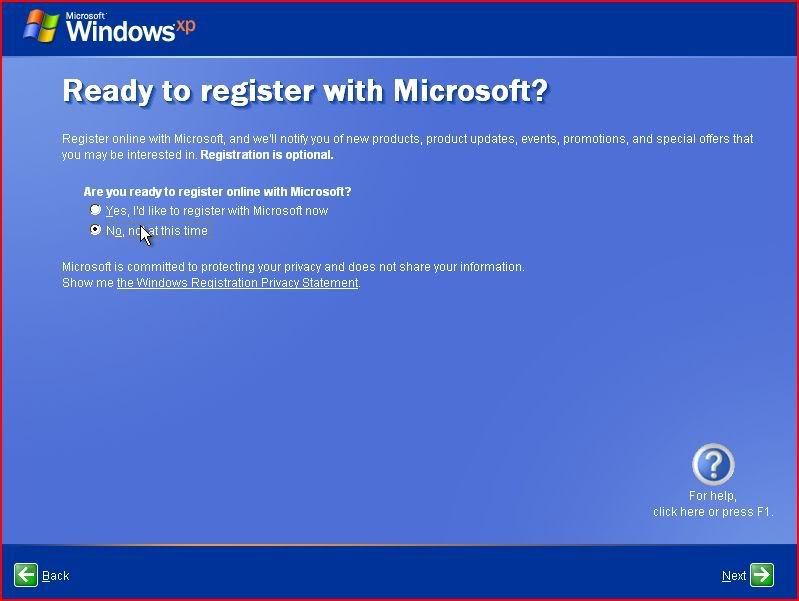
Sau đó là màn hình đăng ký, bạn chọn "No, not at this time" rồi click Next để sang bước kế tiếp
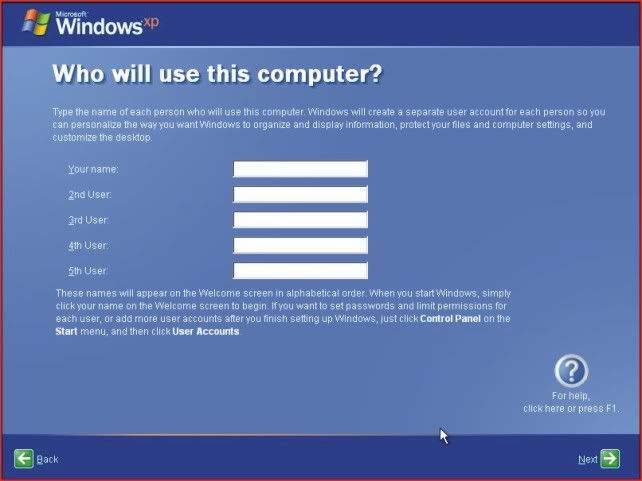
Tại màn hình tiếp theo, bạn gõ tên của bạn vào (nếu có nhiều người dùng chung máy thì bạn tạo thêm các user khắc) rồi click Next
Và cuối cùng là nhấn Finish.
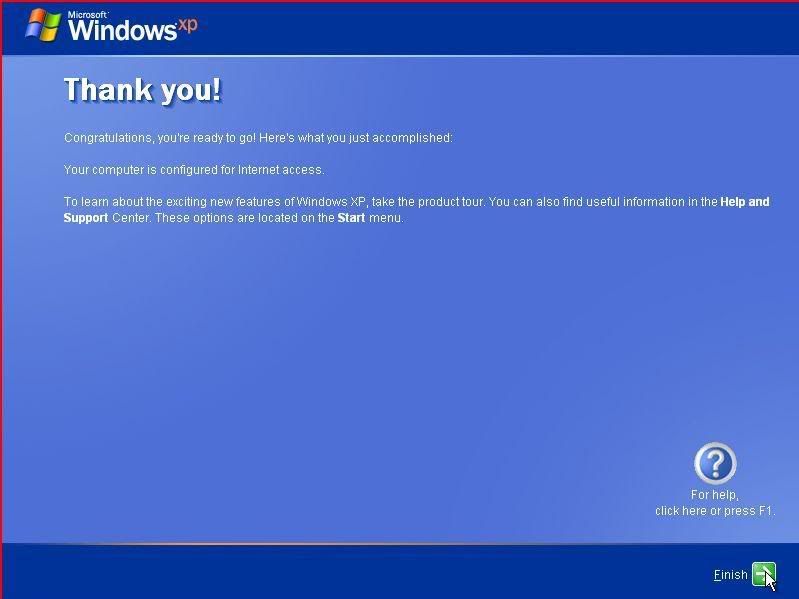
Như vậy là quá trình cài đặt win đã xong, tiếp theo bạn chỉ việc cài đặt driver, các chương trình ứng dụng mà bạn sử dụng.
Bá Văn Hoàng Khanh @ 18:26 23/09/2009
Số lượt xem: 415
- Hiện đại và tốt hơn cho win của bạn (18/09/09)
- Chỉ cần vài phút để cho máy của bạn lột xác .........Việt Nam (18/09/09)
- Nếu máy vi tính của bạn gặp vấn đề về Drivers thì giải pháp tốt nhất là : (18/09/09)
- Một số thủ thuật trong Windows (06/09/09)
- 10 điều thú vị với USB (19/08/09)
Các ý kiến mới nhất